
Comment capturer l’écran de son iPad avec OBS (Mac)
L’autre jour, je cherchais comment faire pour afficher l’écran de mon iPad dans une scène OSB car je voulais monter un pdf pendant que je le lisais, tout en gardant à l’écran le signal de ma webcam. En faisant le tour des tutos disponibles en ligne, j’ai constaté que la plupart des gens recommandent d’utiliser un adaptateur HDMI avec un boîtier d’acquisition. Mais je n’ai pas envie d’investir dans ce type d’équipement pour l’instant. Heureusement, il existe une solution gratuite qui fonctionne parfaitement sur Mac et sans perte de qualité.
Quicktime le couteau suisse video d’apple
QuickTime n’est pas qu’un simple lecteur vidéo, c’est également un petit outil pratique qui dispose de quelques fonctionnalités utiles dont un outil de capture. C’est cet outil que nous allons utiliser pour ajouter l’écran de notre iPad dans OBS, ça fonctionne tout aussi bien avec un iPhone.
Mise en place
Pour commencer, branchez votre iPad en USB sur votre Mac, l’option n’étant pas disponible en Wi-Fi. Si des pop-ups apparaissent pour demander des autorisations, acceptez-les.
Ouvrez QuickTime → Fichier → Nouvel enregistrement vidéo
Une nouvelle fenêtre de QuickTime va s’ouvrir, il faudra ensuite sélectionner la source en cliquant sur la petite flèche à côté du logo enregistrer en rouge.
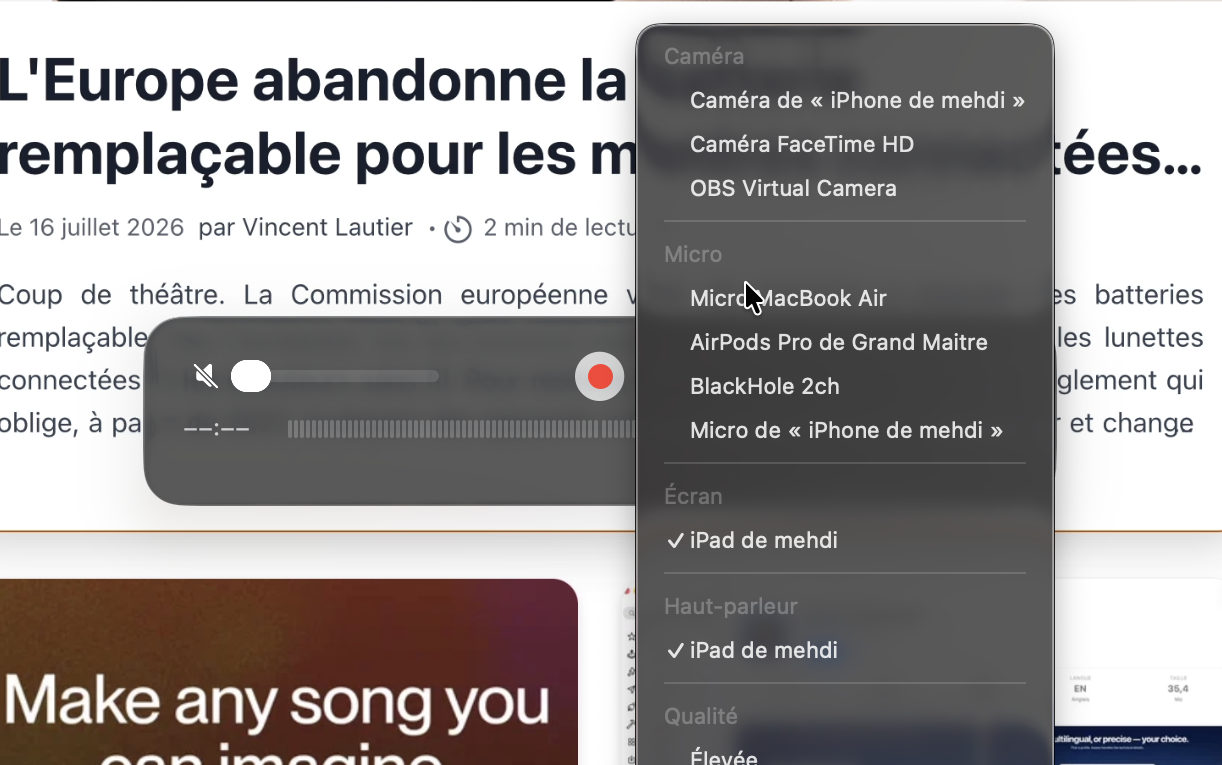
Intégration dans OBS
Maintenant que nous avons un flux vidéo qui diffuse l’écran de l’iPad, on peut l’intégrer dans notre scène OBS.
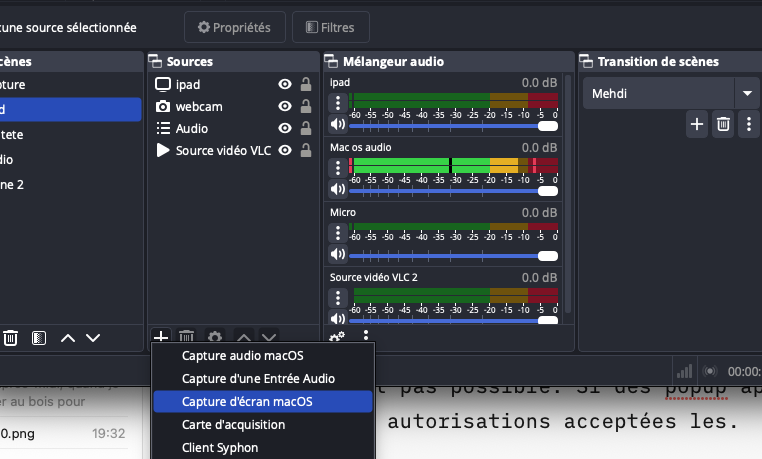
Dans la liste des sources, choisissez capture d’écran macOS, puis créer une nouvelle source, elle apparaîtra dans la liste des sources. Sélectionnez-la, puis cliquez sur Propriétés. Une nouvelle fenêtre apparaît avec les paramètres disponibles pour cette source.
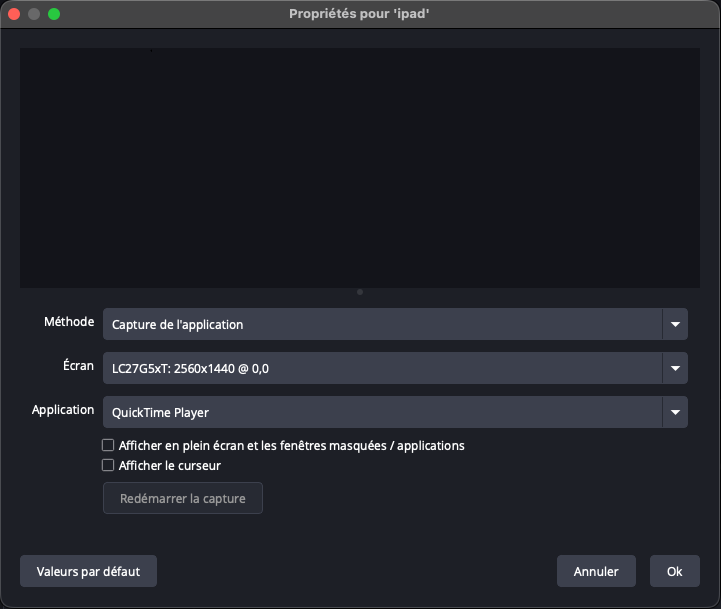
Dans méthode il faut choisir Capture de l’application sinon OBS prend l’intégralité de l’écran. Dans Application on sélectionne QuickTime Player. Et c’est bon! Maintenant il ne vous reste plus qu’à disposer le cadre comme il vous plaira et à lancer votre stream.